# 博客搭建
# 框架:
Hexo 是高效的静态站点生成框架,它基于 Node.js。通过 Hexo,你可以直接使用 Markdown 语法来撰写博客。
# 环境安装
# Node.js 安装
参考文章
# 全局环境配置
安装的文件夹下创建两个文件夹【node_global】及【node_cache】
管理员权限下打开终端执行
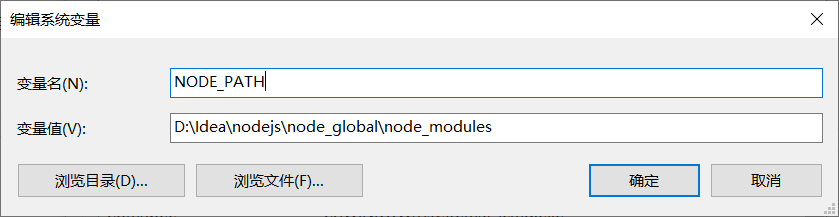
npm config set prefix "D:\Nodejs\node_global"npm config set cache "D:\Nodejs\node_cache"在【系统变量】下新建【NODE_PATH】
![image-20230107142918673]()
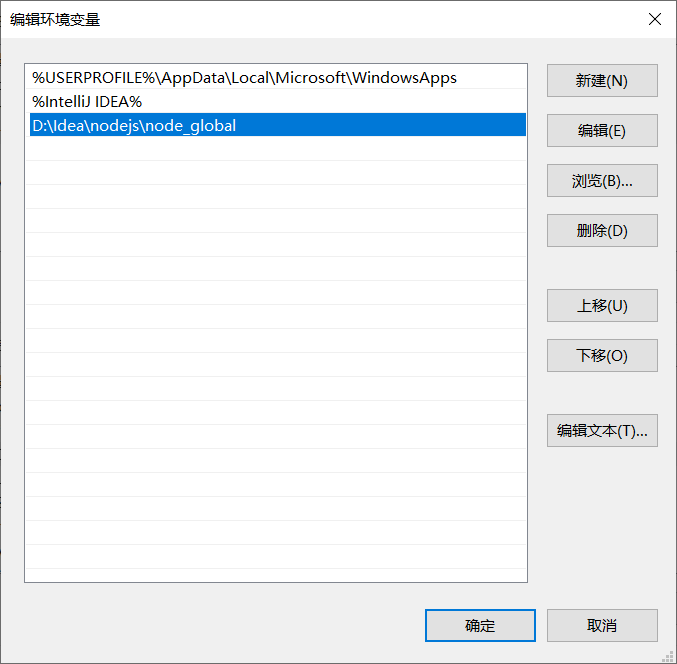
将【用户变量】下的【Path】修改为【D:\Nodejs\node_global】
![image-20230107143013364]()
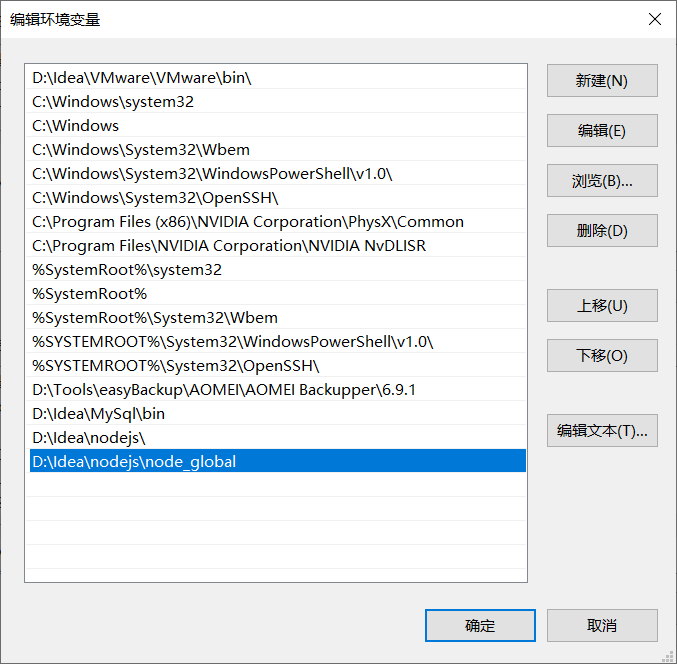
在【系统变量】下的【Path】新建添加 node 全局文件夹【D:\Nodejs\node_global】
![image-20230107143118535]()
# Git 安装
参考文章
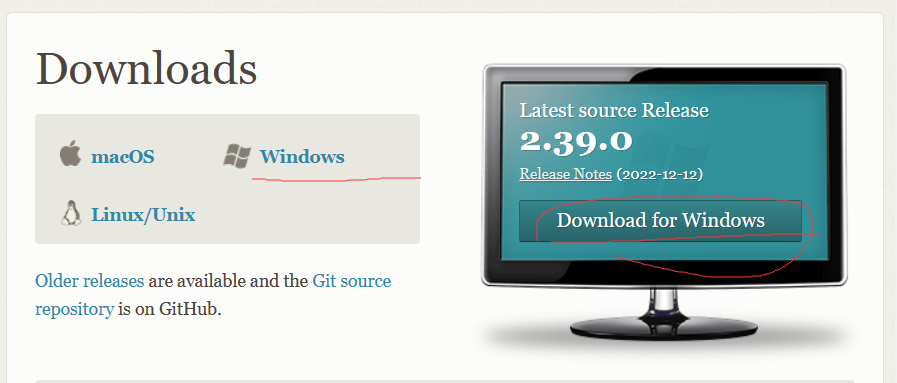
# 下载 Git Git - Downloads (git-scm.com)
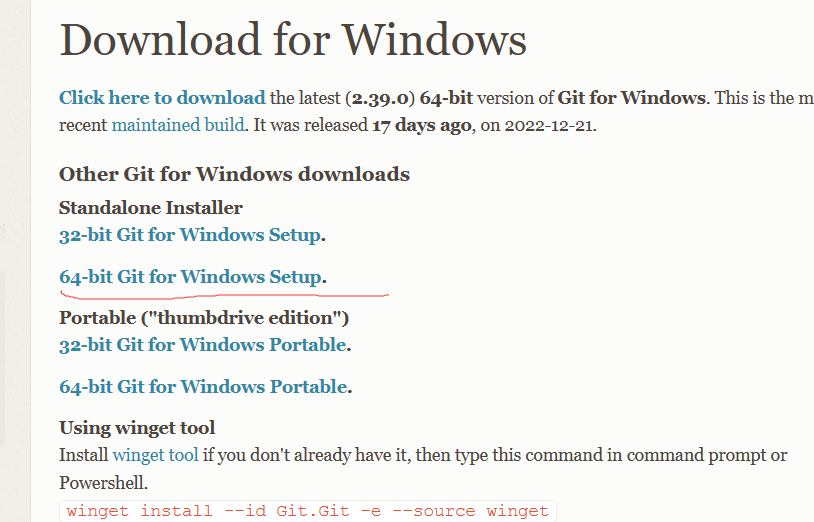
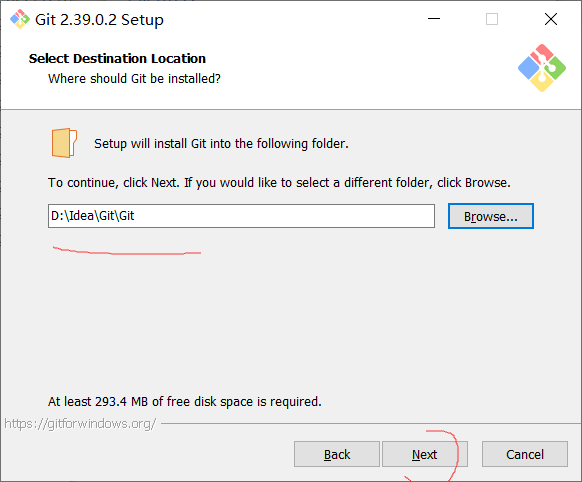
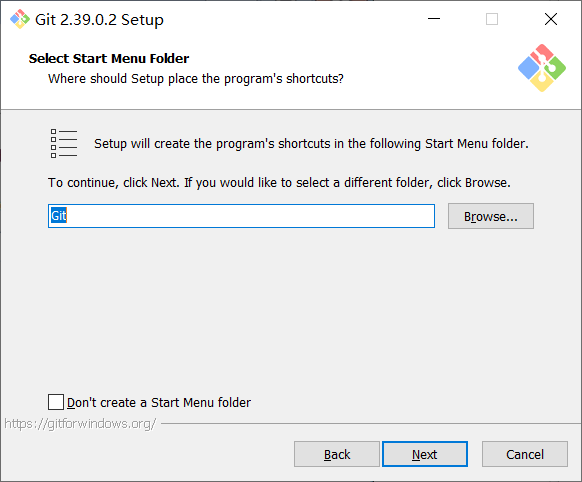
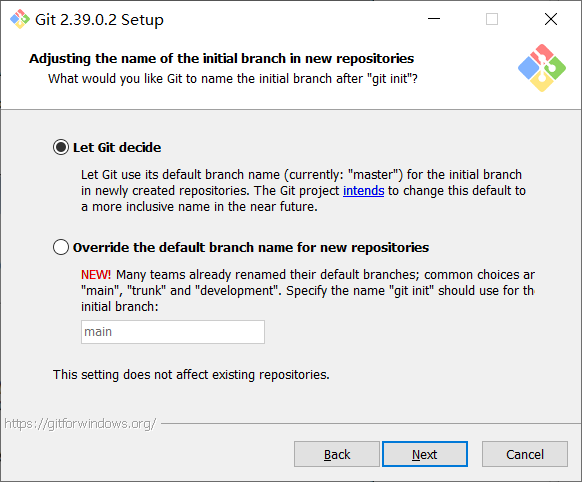
# 安装 Git




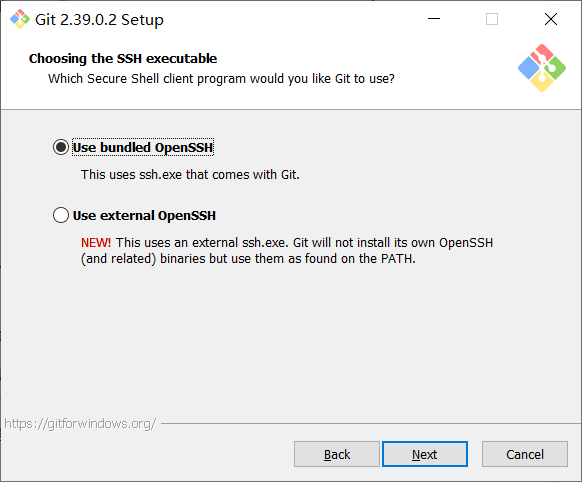


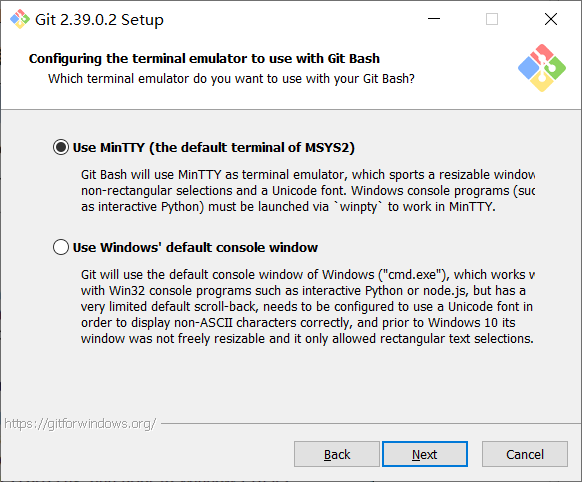
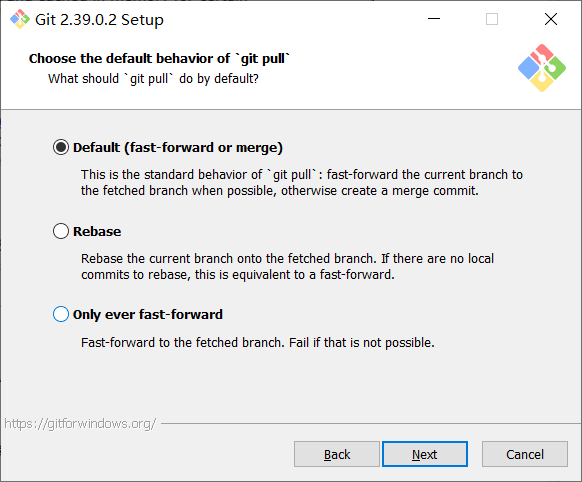
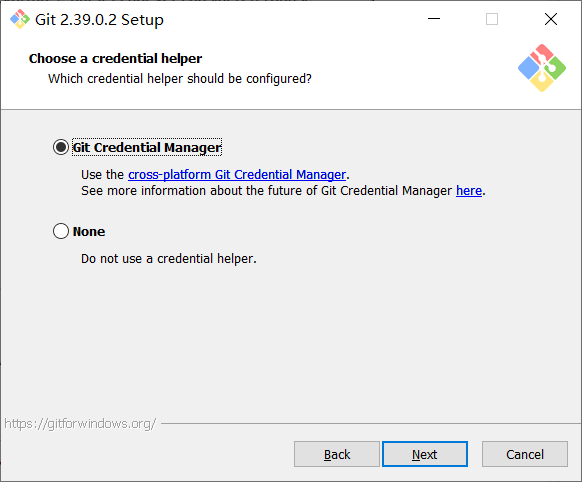
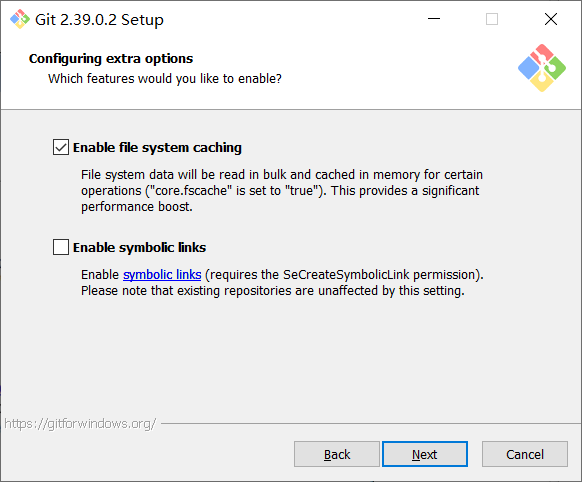
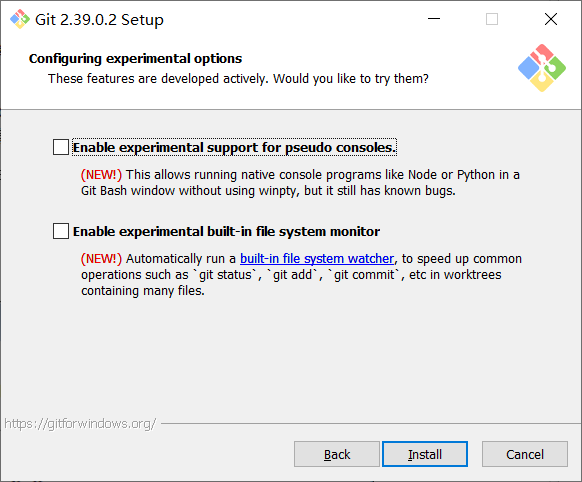
# Vscode 安装
开源、免费、轻量的代码编辑器,可以通过安装插件增强功能,几乎支持任何语言代码的编写。
官网:https://code.visualstudio.com/
支持平台:Windows、macOS、Linux
# Typora 安装
官网:https://www.typora.net/
支持平台:Windows、macOS、Linux
Mac 免费激活:https://t.zsxq.com/BqfYnyB
Win 免费激活:https://t.zsxq.com/04aYzjurR
Linux 免费激活:https://t.zsxq.com/04aYzjurR
Markdown 写作教程:https://t.zsxq.com/QJQJmeU
主题包:https://t.zsxq.com/04iqN3jiE
# Github 加速器(VPN)
一元机场,低价
注册链接
# Github
打开 https://github.com/ ,新建一个项目。输入自己的项目名字,后面一定要加 .github.io 后缀,README 初始化可选可不选,名称一定要和你的 github 名字完全一样,比如你 github 名字叫 abc ,那么仓库名字一定要是 abc.github.io 。最后选择 Create 创建,项目就建成功了

# Hexo 搭建与部署
# 安装 Hexo
在你的电脑上任意位置,新建一个文件夹,用来存放自己的博客文件,比如 D:\blog 目录下。
- 这里最好按照一级目录创建文件夹,然后将项目放里面,如果是二级目录注意后面配置路由的格式即可
- 还有目录路径最好全英文,不要出现特殊符号和中文
在该目录下,鼠标右击,选择
Git Bash Here,打开 git 的控制台窗口 或者 vscode ,输入命令进行安装并启动,后续hexo init需要执行生产 ssh keys 后执行npm i hexo-cli -g
hexo init
npm install
hexo g
hexo server
# 生成 ssh keys
在任意文件夹位置,打开 cmd
// 添加 github 信息git config --global user.name "yourname"
git config --global user.email "youremail"
// 查看信息是否正确git config user.namegit config user.email生成 ssh keys:
ssh-keygen -t rsa -C “你注册时的邮件地址user.email”
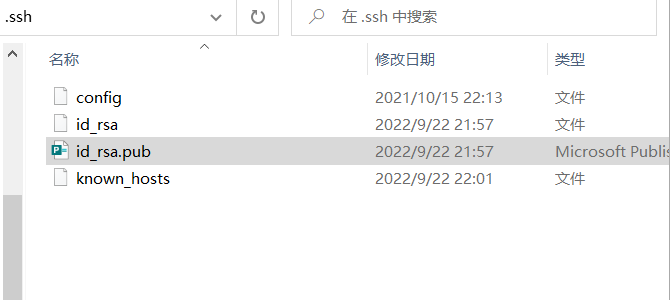
总共需要敲四次回车。这个时候它会告诉你已经生成了.ssh 的文件夹。在你的电脑中找到这个文件夹。
![uTools_1663855670162]()
ssh,简单来讲,就是一个秘钥,其中,
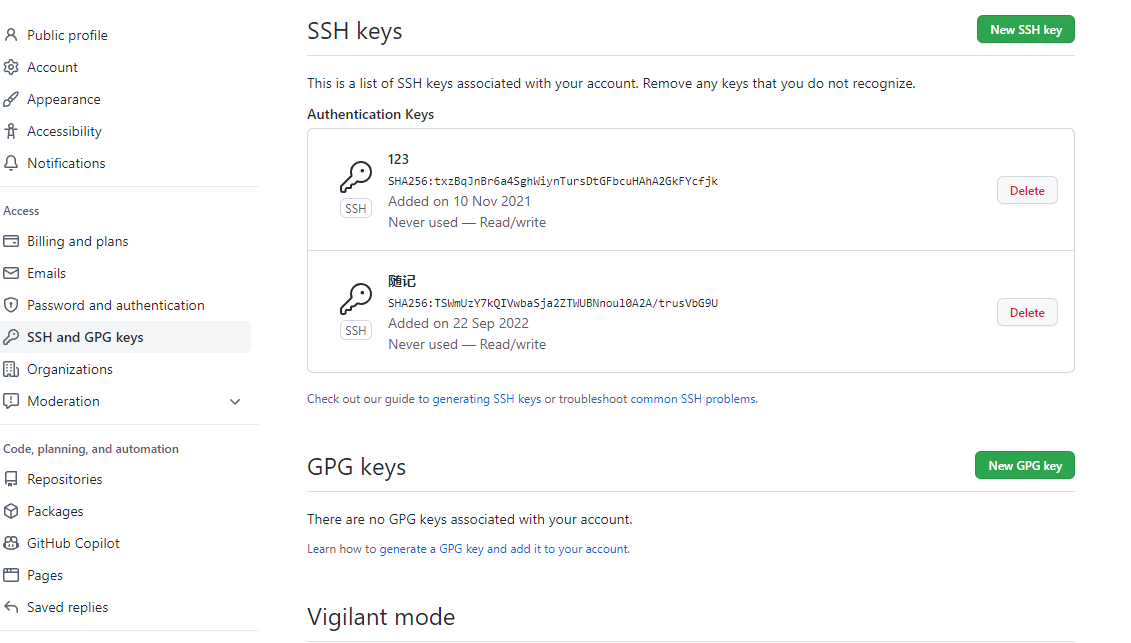
id_rsa是你这台电脑的私人秘钥,不能给别人看的,id_rsa.pub是公共秘钥,可以随便给别人看。把这个公钥放在 GitHub 上,这样当你链接 GitHub 自己的账户时,它就会根据公钥匹配你的私钥,当能够相互匹配时,才能够顺利的通过 git 上传你的文件到 GitHub 上。而后在 GitHub 的 setting 中,找到 SSH keys 的设置选项,点击New SSH key, 把你的id_rsa.pub里面的信息复制进去。![uTools_1663855830037]()
在 G it bash 中,查看是否成功
ssh -T git@github.com
# 将 hexo 部署到 Github
这一步,我们就可以将 hexo 和 GitHub 关联起来,也就是将 hexo 生成的文章部署到 GitHub 上,打开站点配置文件 _config.yml ,翻到最后,修改 deploy 部分代码。repo 部分为你 GitHub 仓库链接地址
deploy: | |
type: git | |
repo: https://github.com/YourgithubName/YourgithubName.github.io.git | |
branch: main |
这个时候需要先安装 deploy-git ,也就是部署的命令,这样你才能用命令部署到 GitHub。在博客文件下打开 cmd 或 gitbash
npm install hexo-deployer-git --save |
生成界面
hexo generate // 可缩写为 hexo g |
上传文件到 GitHub
hexo deploy // 可缩写为 hexo d |
# 博客文件夹
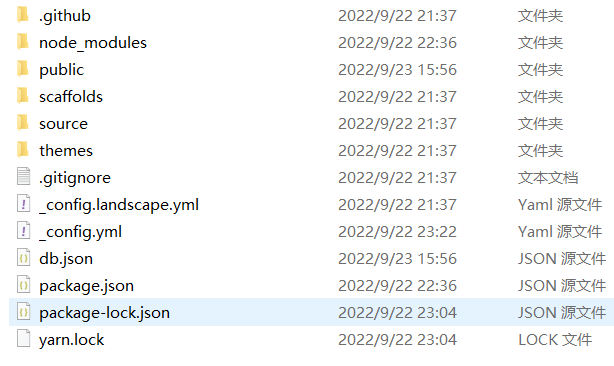
_config.yml:站点配置文件node_modules: 存储 Hexo 插件的文件,可以实现各种扩展功能。package.json:scaffolds:模板文件夹,里面的post.md文件可以设置每一篇博客的模板。source:非常重要themes:主题文件夹,可以从 Hexo 主题官网下载各种各样的主题
接下来重点介绍 source 文件夹。新建的博客中, source 文件夹下默认只有一个子文件夹 ——> _posts 。我们写的博客都放在这个子文件夹里面。我们还可以在 source 里面新建各种子文件夹满足自己的个性化需求,对初学者而言,我们先把精力放在主线任务上,然后再来搞这些细节。
# 网页的简单美化 ——Hexo-Shoka 主题
有关主题功能基本介绍的详情,请前往→優萌初華主页查看
# markdown 文档相关注意事项 —— 自用
文章置顶
在文章的 Front Matter 设置 sticky: true ,则该文章将显示在首页最上方的 置顶文章 列。 多篇文章按照发布时间倒序排列,不分页。
title:置顶文章
sticky:true
精选分类
修改站点配置: 找到 category_map: ,配置每个分类对应的英文映射,比如:
category_map:
计算机科学: computer-science
在 /source/_posts 文件夹相应的目录里,存放封面图
# 搜索功能
Algolia 官网完成注册,进入 welcome 页面→点击 API keys,在 All API Keys 页面处点击 New API key 并填写相关信息,新建好 API key 之后,在 hexo 根目录的 _config.yml 文件中配置 algolia 相关参数 (可在 Algolia 官网页面→API Keys 页面→(Your API Keys | All API Keys) 页面中查看)
algolia:
appId: "Application ID对应码"
apiKey: "API Keys页面的All API Keys中刚刚新建的API key的对应码"
adminApiKey: "Admin API Key对应码"
chunkSize: 5000
indexName: "你填写的Indices部分"
fields:
- title- path- categories- content: strip:truncate,0,4000
- gallery- photos- tags配置好后,在 hexo 根目录右键点击 Git Bash Here ,输入 hexo clean && hexo g && hexo algolia 即可 注意 ,每当有新文章发布,都需输入 hexo g 与 hexo algolia 指令
