# Ubuntu 安装教程
# 安装 VMware
# 安装 Ubuntu18.04
# 更新源
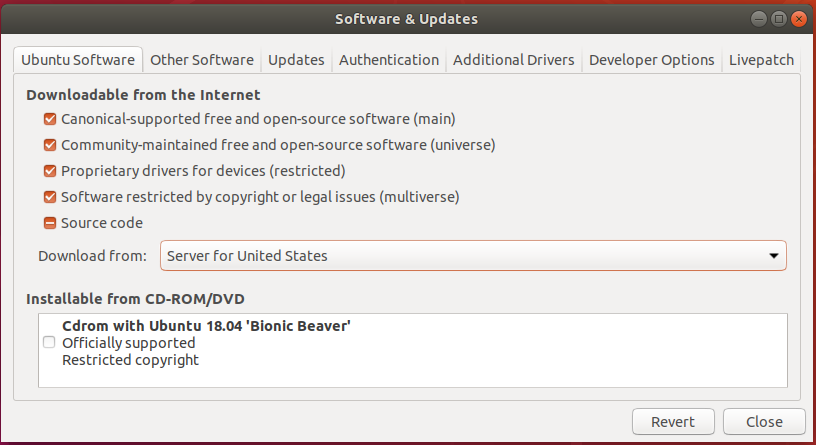
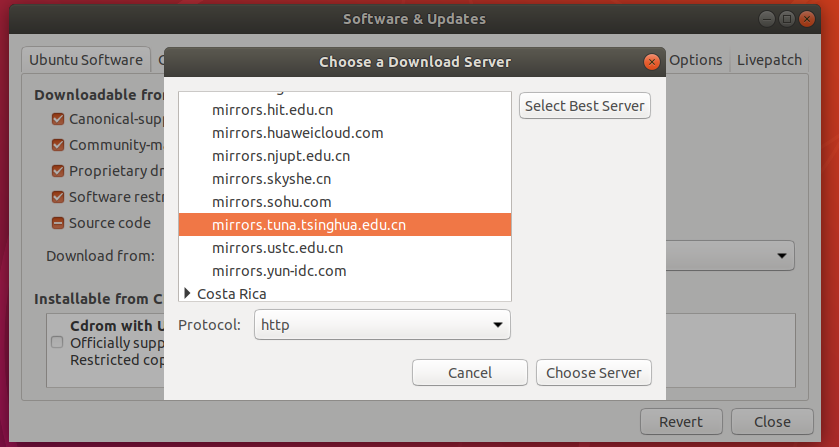
在设置找到软件与更新,全选,点击下载自,选择中国,选择清华源
ctrl+alt+t 打开终端,输入 sudo apt-get updata 更新源
# 设置中文及输入法
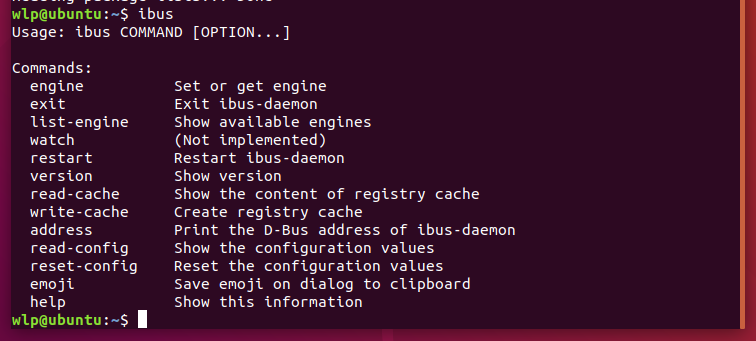
在终端中直接输入命令 ibus 会出现下图所示界面,说明 Jetson Nano 已经自带了 ibus 输入法环境了。
下面为 ibus 下载拼音输入法,输入命令:
sudo apt-get install ibus-pinyin
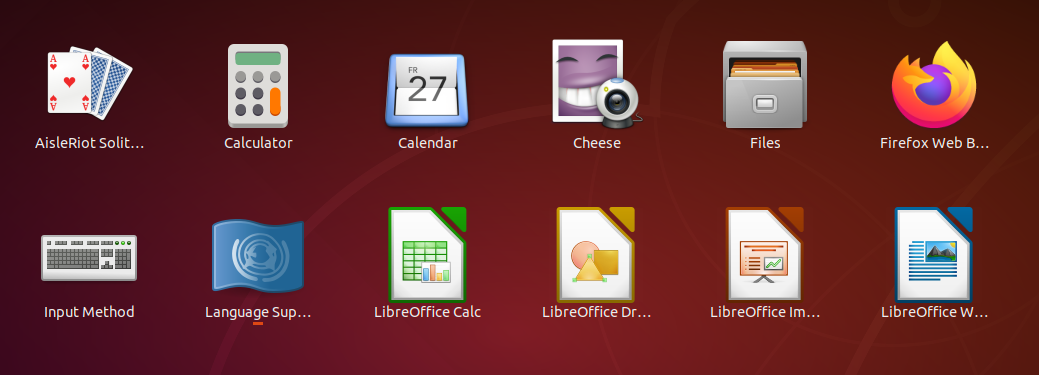
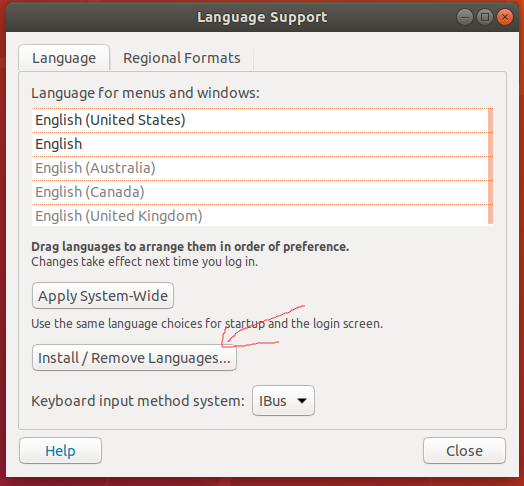
安装完成后进入系统配置 System Settings 界面,选择语言支持选项 Language Support ,如下图所示:
然后选择 “添加或删除语言” 界面,会系统选择语言支持,如下图所示:
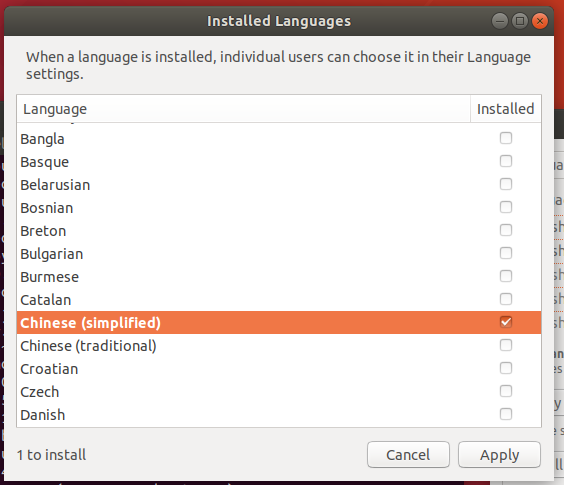
此处选择“中文简体”然后单击Apply即可。这个Apply过程会安装一系列中文语言包,如下图所示:
安装完成后在语言支持界面将汉语调整到最前面,如下图所示:选中汉语向上拖
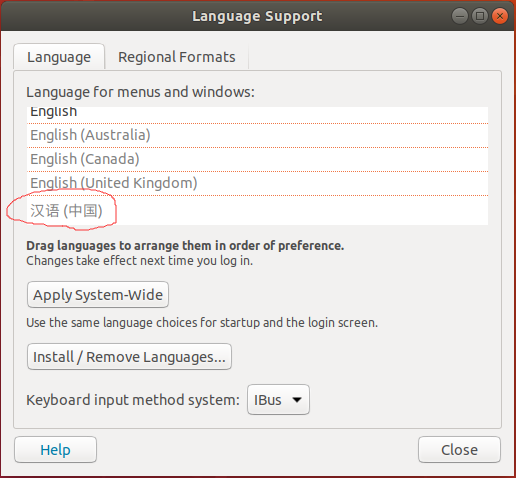
然后单击 “应用到整个系统”。最后将 “键盘输入法系统” 改为 iBus 即可。
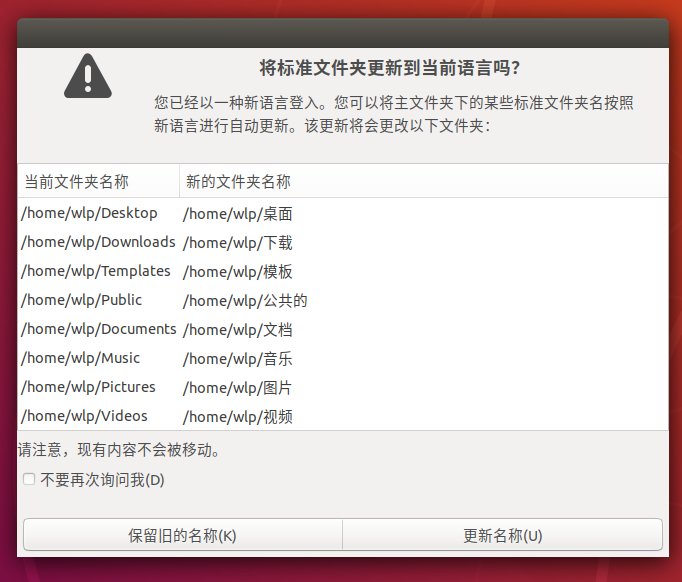
重新启动系统(很重要!!!),然后在终端中输入下述命令进入 ibus 配置界面:
ibus-setup
在配置界面中单击 “添加” 按钮,然后展开 “汉语” 选项,选择 Intelligent Pinyin。这里如果找不到 “汉语” 选项则可以先关机重启,再重新查找。
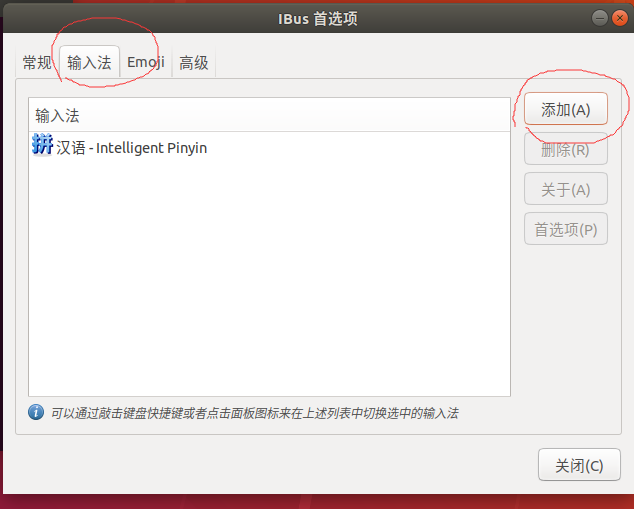
添加完成后输入下面的命令重启 ibus 即可。
ibus restart
最后,将桌面顶任务栏中将输入法切成拼音输入法 Pi,如下图所示:
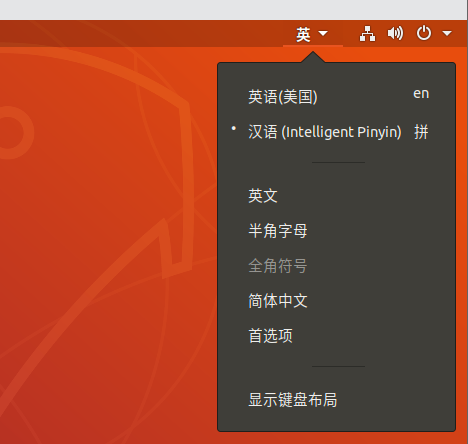
此时就可以使用中文输入了。
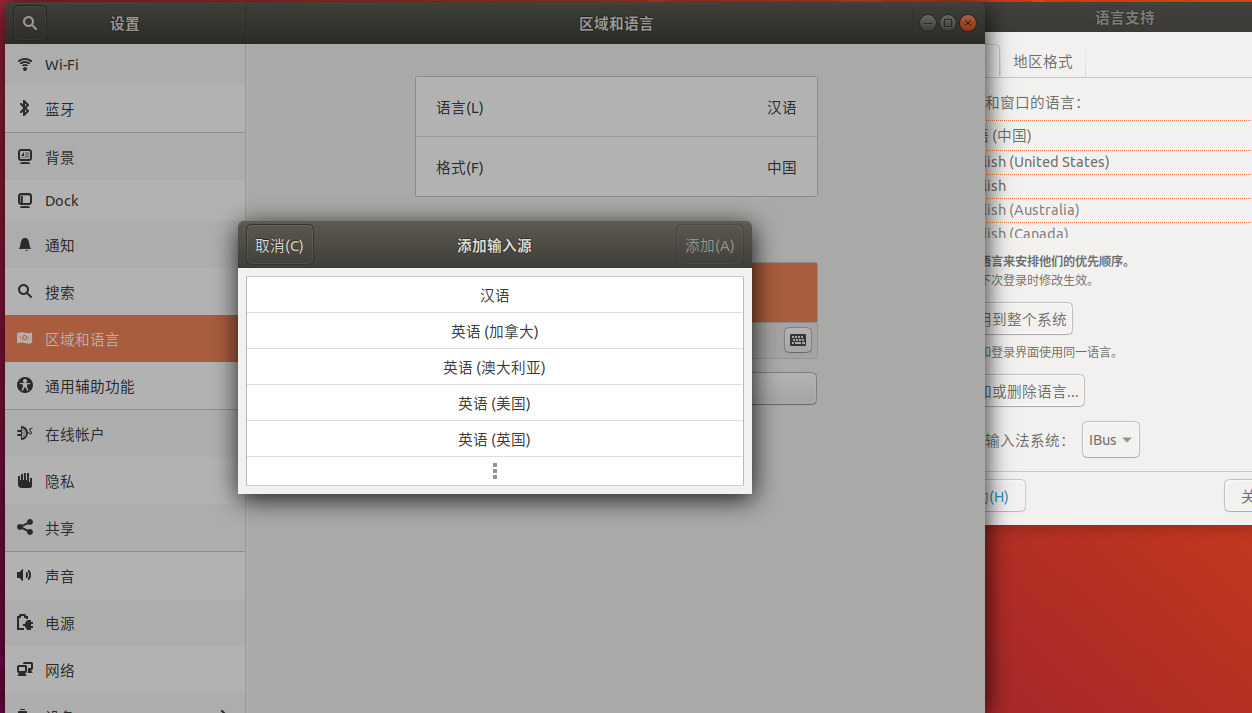
如果没有图标,在设置里更改
# 安装可切割终端
sudo apt install terminator
# 安装 python
# 正文
下载想要的 Python 版本,本次安装的版本为 Python-3.10.3,下载网址:https://www.python.org/downloads/source/
解压,放在指定的目录当中,本次的安装目录为
/usr/local/python, 将Python-3.10.3放在上述的目录当中,可以用 cp 命令复制Python-3.10.3到该文件夹中sudo cp -r Python-3.10.3 /usr/local/python进入目录
cd /usr/local/python, 运行 configure 文件sudo ./configure出现报错
checking build system type... x86_64-pc-linux-gnu
checking host system type... x86_64-pc-linux-gnu
checking for python3.10... no
checking for python3... python3
checking for --enable-universalsdk... no
checking for --with-universal-archs... no
checking MACHDEP... "linux"
checking for gcc... no
checking for cc... no
checking for cl.exe... no
configure: error: in `/usr/local/python':
configure: error: no acceptable C compiler found in $PATH
See `config.log' for more details
解决方法为安装 gcc
sudo apt-get updatesudo apt-get install gcc安装我们想要的 Python 版本
运行 configure 文件
sudo ./configure运行下面的命令安装
sudo make若出现报错:
sudo: make:找不到命令执行:
sudo apt-get install make, 再重复sudo make再执行
sudo make install若出现
ModuleNotFoundError: No module named ‘_ctypes的错误,用下面的方法解决:sudo apt-get updatesudo apt-get upgradesudo apt-get dist-upgrade
sudo apt-get install build-essential python-dev python-setuptools python-pip python-smbus build-essential libncursesw5-dev libgdbm-dev libc6-dev zlib1g-dev libsqlite3-dev tk-dev libssl-dev openssl libffi-dev
再执行
sudo make install若出现报错
/usr/local/python/Modules/_cursesmodule.c: In function ‘_curses_setupterm_impl’:
/usr/local/python/Modules/_cursesmodule.c:3392:35: error: implicit declaration of function ‘setupterm’; did you mean ‘set_term’? [-Werror=implicit-function-declaration]
if (!initialised_setupterm && setupterm((char *)term, fd, &err) == ERR) {
^~~~~~~~~
set_term
cc1: some warnings being treated as errorsbuilding '_curses_panel' extension执行
sudo sed -i "s/Werror=implicit-function-declaration/Wno-error/g" configure
sudo make clean
sudo make
sudo make install
可能会有警告,忽略即可。
将 python3 链接到 python,使在终端输入 pyhton 可打开 python3
打开终端,输入
sudo gedit .bashrc在末尾加上
alias python=python3
# 安装 ros
挂上代理,按照官网教程步骤即可。
rosbuild - ROS Wiki
# 安装 opencv
# 1. 安装依赖环境
sudo apt install cmake
sudo apt install libavcodec-dev libavformat-dev libswscale-dev libv4l-dev libxvidcore-dev libx264-dev libatlas-base-dev gfortran libgtk2.0-dev libjpeg-dev libpng-dev mlocate
# 2. 下载 opencv 4.5.1
下载 Sources
git clone https://github.com/opencv/opencv.git
或直接在官网下载压缩包
# 3. 编译安装
将 opencv-4.5.1.zip 拖拽入虚拟机中,并解压
打开解压后的文件夹,并新建文件夹 build
打开终端,进入 build 目录下
输入命令
cmake -DCMAKE_BUILD_TYPE=RELEASE -DCMAKE_INSTALL_PREFIX=/usr/local .. -DOPENCV_GENERATE_PKGCONFIG=ONsudo makesudo make install
# 4. 配置环境
sudo gedit /etc/ld.so.conf.d/opencv.conf
在文档中追加
/usr/local/lib
并保存退出
更新动态链接库 **
sudo ldconfig**sudo gedit /etc/bash.bashrc在文档中追加
PKG_CONFIG_PATH=$PKG_CONFIG_PATH:/usr/local/lib/pkgconfig
export PKG_CONFIG_PATH
并保存退出
更新环境
source /etc/bash.bashrcsudo updatedbsudo gedit /etc/profile在文档中追加
export PKG_CONFIG_PATH=/usr/local/lib/pkgconfig:$PKG_CONFIG_PATH
export LD_LIBRARY_PATH=$LD_LIBRARY_PATH:/usr/local/lib
并保存退出
更新环境
source /etc/profile
# 5. 验证安装
pkg-config opencv4 --modversion
opencv_version
# 6. 链接 python
sudo apt install python3-pippip3 install numpy matplotlibpip3 install opencv-pythonpip3 install opencv-contrib-python
# 7. 验证安装
打开终端,输入 python3,进入 python 的 shell 环境
依次输入
import cv2
print(cv2.version)
# 安装 VScode
vscode 下载:https://code.visualstudio.com/docs?start=true
vscode 安装与卸载
** 方式 1:** 双击安装即可 (或右击选择安装)
方式 2: sudo dpkg -i xxxx.deb
卸载
sudo dpkg --purge code
在左下角 “显示应用程序里找到 “vscode,收藏
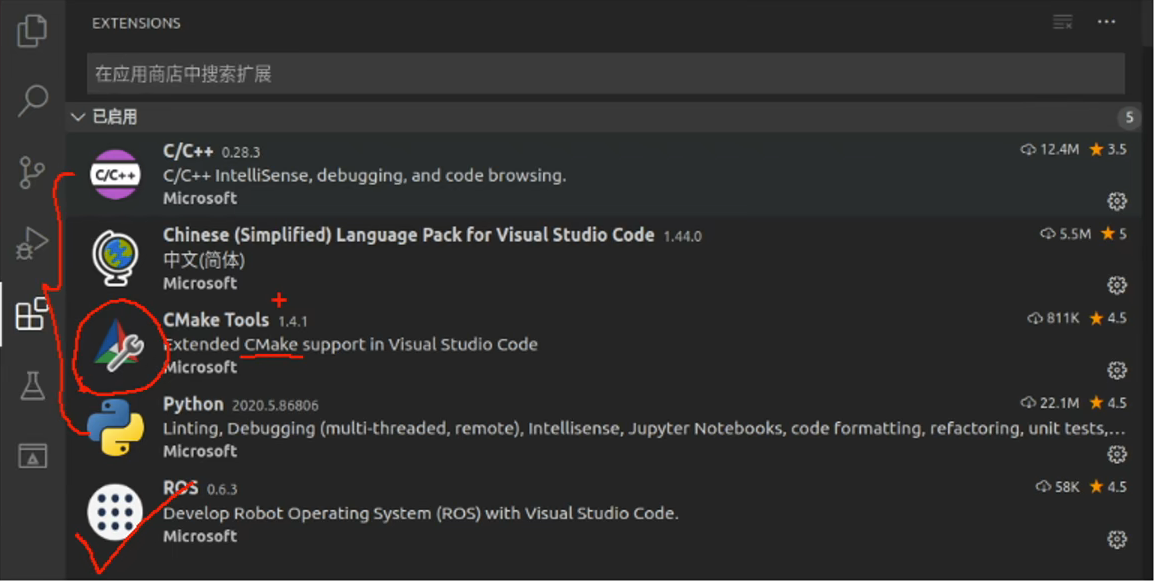
插件安装
更改字体间距
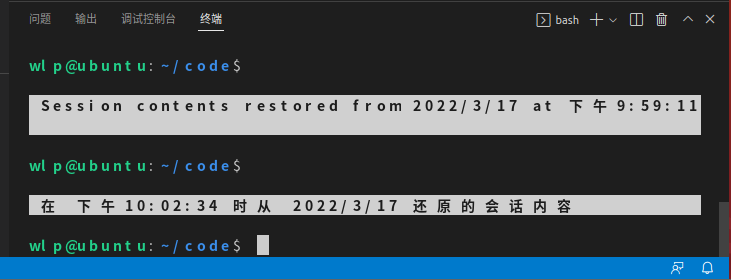
在文件首选项里打开设置
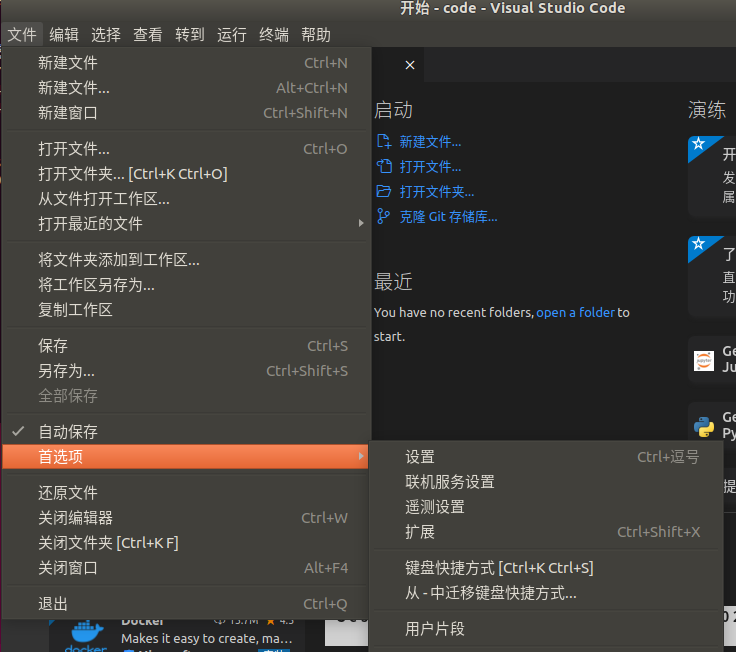
找到字体,随便选择一个

sudo docker run -it \
-v /tmp/.X11-unix:/tmp/.X11-unix \
-v /home/wlp/skyeye-workspace/:/home/skyeye-workspace \
--restart=always \
-e DISPLAY=$DISPLAY \
-e GDK_SCALE \
-e GDK_DPI_SCALE \
-e PATH="/home/skyeye-workspace/opt/skyeye/bin:$PATH" \
--name skyeye skyeyehub/dev:v1 /bin/bash
sudo docker exec -it skyeye /bin/bash
sudo chown -R $(id -u):$(id -g) /home/wlp/skyeye-workspace
